Jumat, 23 September 2016

Cara Membuat HTML

Sebelum membuat HTML perlu diketahui apakah itu HTML ??
HTML kepanjangan dari Hyper Text Markup Language adalah sebuah bahasa Markah yang digunakan untuk membuat sebuah halaman web, menampilkan berbagai informasi di dalam sebuah penjelajah web Internet dan pemformatan hiperteks sederhana yang ditulis dalam berkas format ASCII agar dapat menghasilkan tampilan wujud yang terintegerasi. Bermula dari sebuah bahasa yang sebelumnya banyak digunakan di dunia penerbitan dan percetakan yang disebut dengan SGML (Standard Generalized Markup Language), HTML adalah sebuah standar yang digunakan secara luas untuk menampilkan halaman web.
HTML memungkinkan seseorang untuk menyunting tampilan atau format berkas yang akan dikirimkan melalui media daring. Beberapa hal yang dapat dilakukan dalam menentukan format berkas adalah:
  • Menampilkan suatu kelompok kata dalam beberapa ukuran yang dapat digunakan untuk judul, heading dan sebagainya.
  • Menampilkan tulisan dalam bentuk cetakan tebal
  • Menampilkan sekelompok kata dalam bentuk miring
  • Menampilkan naskah dalam bentuk huruf yang mirip dengan hasil ketikan mesin ketik
  • Mengubah-ubah ukuran tulisan untuk suatu karakter tertentu.
Untuk belajar membuat HTML, anda membutuhkan 2 buah program aplikasi yaitu HTML editor dan web browser. Untuk HTML Editor, anda dapat menggunakan yang paling mudah dan mungkin sudah ada di komputer anda yaitu Notepad. Sedangkan untuk browser, silahkan nanti gunakan Internet Explorer atau Mozilla Firefox yang mungkin juga sudah ada di komputer anda.
Jadi saat ini kita bisa langsung mempraktekkan bagaimana cara membuat HTML dari yang paling dasar. Notepad nantinya akan kita gunakan mengetikkan kode-kode atau tag HTML. Sedangkan web browser atau biasa disebut “browser” saja, akan kita gunakan untuk melihat hasil halaman HTML yang sudah kita buat. Langsung saja kepada praktek cara membuat HTML dasar. Yuk ikuti langkah – langkah membuat HTML :
Cara pembuatan Dokumen HTML :
Klik START → Pilih All Program → Accesories → Pilih notepad
Setelah notepad terbuka ketikkan struktur dasar dokumen HTML seperti contoh di bawah ini :
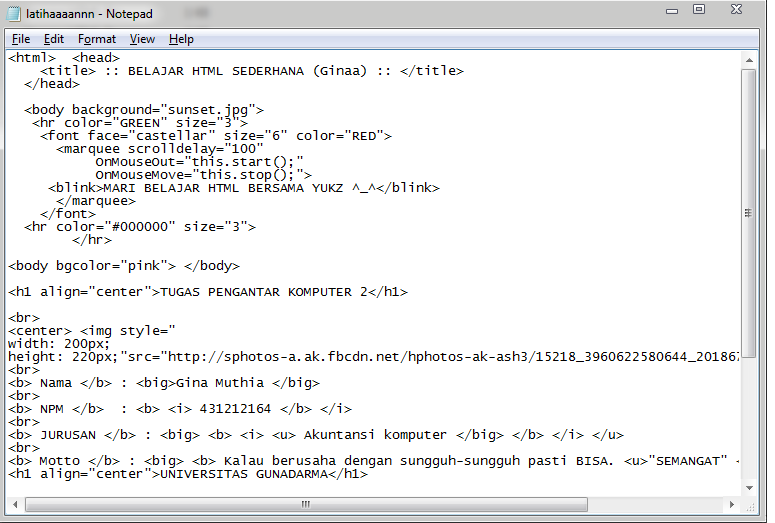
Gambar
Gambar
Setelah itu simpan file tersebut dengan extension HTML.
Klik save → Pilih save → Simpan dengan nama (nama folder).html
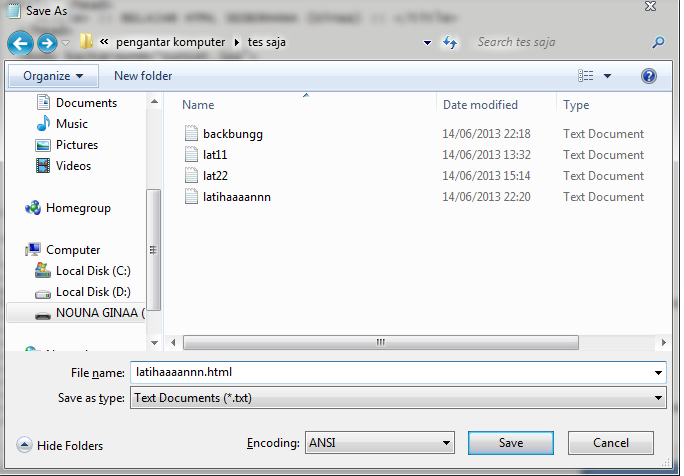
 Gambar
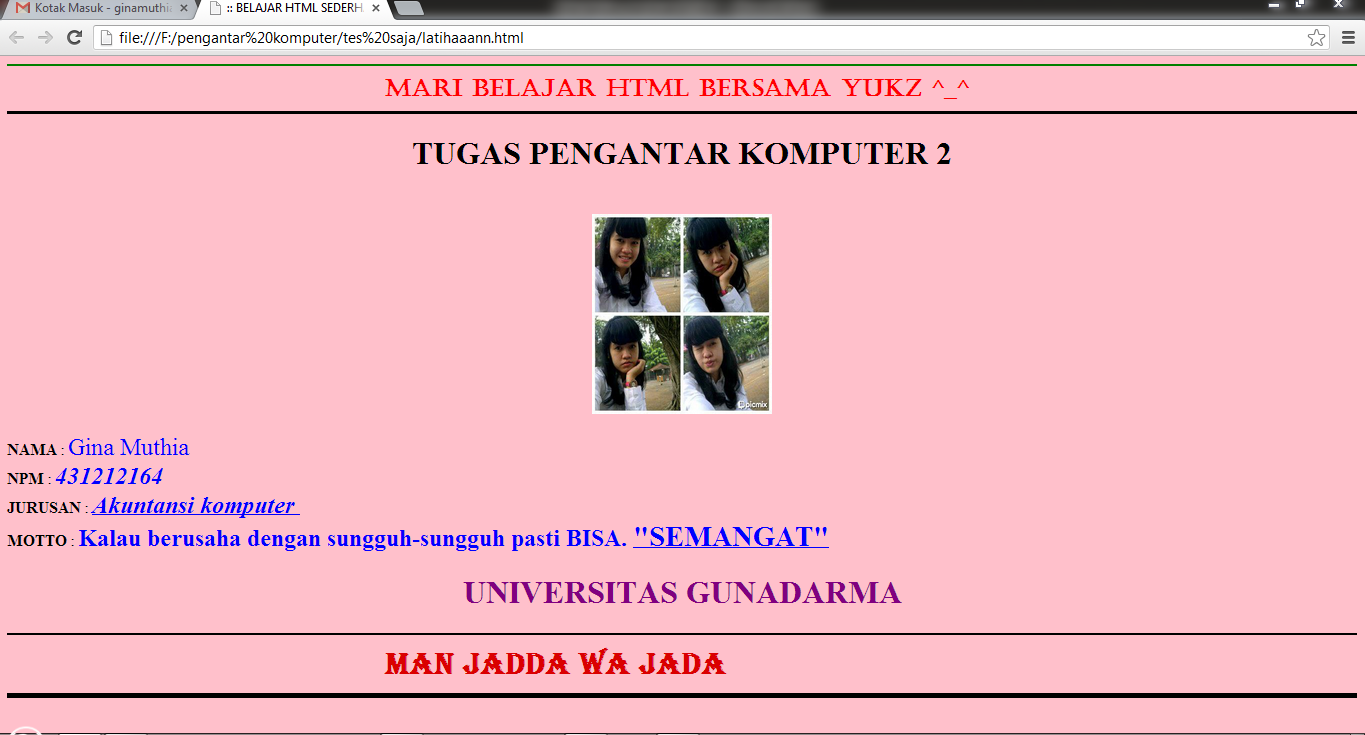
Kamu bisa melihat hasil coding yang telah diketikkan di notepad tadi dengan mencari file yang tadi disimpan, dan double klik pada file tersebut dan akan muncul hasil nya
 Gambar
Gambar 
Dari Struktur dasar HTML di bawah dapat dijelaskan sebagai berikut :
Gambar
Gambar
  • <html> : Untuk mendefinisikan sebuah dokumen HTML
  • <head> : Merupakan kepala dari dokumen HTML
  • <title> : Tag pembuka judul dokumen
  • <body background=”sunset.jpg”>
<hr color=”GREEN” size=”3″>
    <font face=”castellar” size=”6″ color=”RED”>
      <marquee scrolldelay=”100″
           OnMouseOut=”this.start();”
           OnMouseMove=”this.stop();”>
     <blink>MARI BELAJAR HTML BERSAMA YUKZ ^_^</blink>
      </marquee>                         
    </font>
  <hr color=”#000000″ size=”3″>
            </hr> : Yaitu coding diatas untuk tulisan yang dapat bergerak dari kanan kiri, bentuk, font, dan kalimat tulisan bisa sesuai keinginan sendiri
  • <body bgcolor=”pink”> </body> : Untuk mendefinisikan isi/badan suatu dokumen, pink adalah untuk menentukan warna background sesuai keinginan
  • <h1 align=”center”>TUGAS PENGANTAR KOMPUTER 2</h1> : untuk mendefinisikan posisi heading berada di tengah halaman
  • <br>
<center> <img style=”
width: 200px;
height: 220px;”src=”http://sphotos-a.ak.fbcdn.net/hphotos-ak-ash3/15218_3960622580644_201867054_n.jpg”&gt; </center> : Untuk menyisipkan sebuah gambar pada HTML dan <br> untuk menyisipkan line break
  • <b> Nama </b> : <big>Gina Muthia </big> : Untuk membuat kalimat di HTML dengan format <b> untuk menebalkan teks, <big> untuk membuat hurufnya besar
  • <b> NPM </b>  : <b> <i> 431212164 </b> </i> : Untuk membuat angka di HTML dengan format <i> untuk membuat tulisan miring
  • <b> JURUSAN </b> : <big> <b> <i> <u> Akuntansi komputer </big> </b> </i> </u> : Untuk membuat teks di HTML dengan format menggunakan format tulisan besar, miring dan ditambah <u> yaitu tulisan di garis bawah.
  • <b> Motto </b> : <big> <b> Kalau berusaha dengan sungguh-sungguh pasti BISA. <u>”SEMANGAT” : Untuk membuat teks di HTML dengan format teks besar dan teks tebal menggunakan <big> dan <b>
  • <h1 align=”center”>UNIVERSITAS GUNADARMA</h1> : Untuk mendefinisikan posisi heading berada di tengah halaman.
  • <body background=”sunset.jpg”>
<hr color=”yellow” size=”5″>
    <font face=”GEORGIA” size=”6″ color=”purple”>
      <marquee scrolldelay=”100″
           OnMouseOut=”this.start();”
           OnMouseMove=”this.stop();”>
     <blink>MAN JADDA WA JADA</blink>
      </marquee>
    </font>
  <hr color=”#000000″ size=”5″>
            </hr> : Yaitu coding diatas untuk tulisan yang dapat bergerak dari kanan kiri, bentuk, font, dan kalimat tulisan bisa sesuai keinginan sendiri.
“SELAMAT MENCOBA”


Sumber :https://ginaamuthia.wordpress.com/2013/06/16/belajar-membuat-html/

Cara Mudah Tambahkan Kode PHP pada Blog

PHP dianggap sebagai bahasa komputer yang paling kuat yang membuat sesuatu terjadi dengan sekilas detik Namun, PHP tidak didukung oleh Blogger atau BlogSpot menjalankan platform yang yang membuatnya sangat sulit untuk menyesuaikan dan mengimplementasikan beberapa perkembangan terbaru baru, tapi masih ada beberapa cara di mana Anda dapat menambahkan kode PHP dalam Anda diaktifkan Situs Blogger . Padahal, hasilnya tidak 100 % , tapi itu jauh lebih baik daripada tidak memiliki kode PHP pada situs blogger Anda . Pada artikel ini , kami akan menunjukkan cara untuk menambahkan kode PHP di Blogger .
Langkah # 1 : Membuat File PHP :
Sebelum Anda dapat menambahkan kode PHP di blogger , Anda harus terlebih dahulu membuat file PHP di mana Anda harus menggunakan semua kode PHP yang Anda ingin gunakan . Namun, pastikan bahwa file tersebut bebas dari kesalahan jika hal ini tidak akan terlihat baik . Berikut ini adalah sederhana Hello World PHP contoh kode , hanya untuk pedoman dasar untuk beberapa pemula
< ? php
echo ' Hello World <p> < / p > ' ;
 ? >
Setelah membuat file dengan semua kode yang Anda inginkan pastikan Anda menyimpannya dalam ekstensi PHP . . Misalnya, mybloggerlab.php , Anda dapat menggunakan Notepad + + untuk menulis kode karena merupakan satu-satunya GRATIS standar alat berkembang.
Langkah # 2 : Hosting File PHP :
Karena , blogger tidak memungkinkan Anda untuk meng-host segala jenis file seperti PHP , HTML atau CSS . Oleh karena itu , Anda harus baik host di hosting ( jika Anda memiliki ) atau Anda dapat menggunakan Google Drive menjadi tuan rumah mereka secara GRATIS . Kami telah menulis tutorial rinci tentang ini , jadi baca di sini .
Anda juga dapat menggunakan Dropbox , dan banyak layanan lainnya hosting gratis tapi jelas mereka tidak lebih baik dari fitur dan keandalan Google Drive .
Langkah # 3 : Menambahkan Kode PHP di Blogger
Setelah membuat dan hosting file PHP , login ke account Blogger Anda . Setelah login , kepala ke dashboard dan pilih blog yang Anda ingin menambahkan Kode PHP . Sekarang tergantung pada kebutuhan Anda apakah Anda ingin menambahkan kode PHP dalam posting , halaman , sidebar atau footer . Hanya paste kode berikut di mana saja Anda ingin menampilkan file PHP .
<object width="400" height="300" type="text/html" data=" your-file.php"> < / object>
Jangan lupa untuk mengganti Anda - file.php dengan URL file PHP Anda sendiri bahwa Anda mungkin sudah mendapat sementara hosting pada layanan seperti Google Drive Dropbox dan lain-lain
Selamat : Anda telah berhasil menambahkan kode PHP untuk blogger . Pergi dan memeriksa blog Anda untuk melihat apakah hal-hal bekerja seperti yang direncanakan . Marilah kita tahu , jika Anda memiliki cara yang lebih baik untuk melakukan pekerjaan ini .
Kami harap tutorial ini telah membantu Anda untuk belajar bagaimana menambahkan kode PHP di blogger . Namun, ini bukan cara yang paling akurat karena kita hanya menggunakan teknik iFrame untuk memasukkan kode . Blogger harus berpikir lebih untuk membuat platform yang ramah untuk para pengembang sehingga mereka dapat membawa kedahsyatan ke blog mereka dan situs web .


Sumber    :http://www.siglicyber.com/2013/10/cara-mudah-tambahkan-kode-php-di-blogger.html

Kamis, 22 September 2016

Tutorial Membuat Blog

Belajar cara membuat blog gratis di blogspot sendiri tidaklah sulit, apalagi dengan menggunakan blogger, dengan beberapa langkah saja blog anda sudah bisa jadi dan langsung online. Tapi bukan cuma itu yang akan dijelaskan oleh CaraSpot.com di sini, karena segala hal yang menyangkut pengaturan atau settingnya juga akan diterangkan prosesnya secara detail sehingga nantinya tampilannya bukan hanya keren dan menarik saja, tapi juga SEO Friendly (Search Engine Optimization: optimasi mesin pencari agar mudah terindeks mesin pencari). Ini penting karena yang namanya artikel baru bisa dikatakan bagus kalau bukan hanya bahan, materi dan tulisannya yang berbobot, tapi juga ia bisa ditemukan di halaman pertama Google ketika orang mengetikkan kata kunci tertentu mengenai pembahasannya.
Sebelum lanjut soal cara bikin blog sebaiknya kita sedikit flash back mengenai defenisi atau pengertiannya. Menurut Wikipedia, blog adalah kependekan dari kata web log yang mana ini untuk menamakan aplikasi berbentuk web yang isinya lebih condong pada tulisan atau artikel yang umumnya tulisannya ditampilkan dalam bentuk berurutan mulai dari artikel terbaru hingga yang paling lama yang telah dipublish. Dan bedanya dengan website adalah dimana blog tidak statis atau sering berubah, yaitu dengan adanya update artikel setiap saat yang juga mempengaruhi pada tampilan antar mukanya.
Tujuan utama dari pembuatan sebuah blog, apakah itu yang gratis atau berbayar seperti pada CaraSpot.com ini, adalah selain sebagai jalan untuk berbagi ilmu, saat ini juga sudah mulai marak digunakan untuk tujuan bisnis dan mencari uang lewat internet. Dan fakta menyebutkan bahwa saat ini, bahkan untuk pengguna blogger Indonesia saja, sudah banyak yang menghasilkan puluhan juta per bulannya hanya dengan modal blogspot gratisan tersebut. Penulis saat ini juga sudah merasakan manfaat dari mengelola blog ini. Tapi tentunya dengan syarat bisa bikin blog bermanfaat dan menarik, mulai dari desain tampilannya, logonya (baiknya buat di Logaster karena selain gratis fiturnya lengkap dan tanpa harus design sendiri tampilannya bisa langsung jadi). Oke, sebaiknya kita mulai belajar tekniknya:
Sebelum ini, kami ingin sampaikan bahwa yang namanya blog bisa dibuat dengan berbagai platform, yang paling sering digunakan maka hanya itu tutorial yang kami sediakan. Berikut panduannya:

1.  Buat Email Gmail terlebih dahulu.

Jika belum punya email silahkan belajar cara membuat email Gmail terlebih dahulu. Mengapa demikian? Ya, karena saat kita akan login, mau pun mulai daftar ke tempat bikin blognya, yakni Blogger.com, disyaratkan telah memiliki akun email gmail (bukan yang lain seperti yahoo, hotmail dan lainnya). Ini tidak saja untuk tujuan bikin blog, tapi bisa juga untuk keperluan lain, seperti daftar facebook, upload video di Youtube, dan lain sebagainya, jadi tak ada ruginya bila kita membuatnya, lagian kita bisa memanfaatkannya sebagai alat komunikasi.
Sekarang ini email bahkan bisa dibuat sebagai alat untuk mencari penghasilan dari internet dengan mengikuti beberapa program periklanan yang memang khusus untuk promosi lewat email tersebut, dan mengenai ini akan kita bahas tuntas pada segmen selanjutnya.

2.  Masuk ke www.blogger.com

(jika tidak bisa masuk dengan cara klik di atas, maka cukup ketik di google kata “blogger”)
Setelah membuka alamat website resminya di atas maka anda akan melihat gambar seperti di bawah (jadi saat masuk yang diketik adalah blogger.com, tapi setelah jadi bagian akhir alamatnya adalah blogspot.com) Silahkan isi datanya dengan alamat email dan kata sandi email yang telah kamu buat sebelumnya, lalu klik ‘Masuk’ :
cara daftar blogspot
Keterangan:
Di baris pertama isi dengan alamat email yang telah kamu buat sebelumnya, sedang di baris selanjutnya dengan kata sandi yang kamu pakai saat login ke akun emailmu. Pastikan jangan salah ketik karena huruf besar dan kecil dibedakan jika menggunakan password. Selain itu, lihat juga apakah caps lock pada keyboard tidak diaktifkan karena bisa menyebabkan semua huruf yang diketik jadi huruf besar.

3.  Mulai bikin blog baru

Setelah login selanjutnya kamu akan diarahkan ke halaman seperti yang tertera di bawah, silahkan klik tombol di sebelah kiri yang bertuliskan “Blog Baru”

cara membuat blog baru4.  Beri Nama dan Pilih Alamat

Selanjutnya akan muncul halaman kecil yang mana terdapat 4 langkah singkat pembuatan blog di dalamnya, yaitu:
cara daftar blog di blogspot gratis
Penjelasan:
  1. Judul – Di bagian cara membuat blog gratis di blogspot ini isi dengan judul blogmu, sebaiknya yang sesuai dengan temanya agar mudah terindeks Google. Tapi ini bisa diganti kapan saja setelah blognya jadi.
  2. Alamat – Pada kolom ini anda harus pilih alamat blog gratisan yang belum digunakan orang lain, mislanya bloggue.blogspot.com dan sebagainya.  Jika sudah dipesan orang maka akan terlihat tanda seru (!) berwarna kuning seperti yang terlihat pada gambar atau kalau belum ada yang gunakan sama sekali maka akan tampak tanda benar atau centang berwarna biru. Jika sudah begitu lanjutkan ke step berikutnya.
  3. Template – Tampilan beberapa gambar yang terlihat ini adalah bentuk tampilan blogmu nantinya. Tapi tidak perlu khawatir karena ini masih bisa dirubah dengan yang lebih menarik dan keren dengan cara mempercantik nya melalui file template yang didownload di situs penyedianya yang gratis. Atau kalau belum paham, silahkan baca Cara Mengganti Template Blog yang sudah kami terangkan secara jelas bagaimana langkahnya hingga memiliki tampilan seperti web profesional dan berbayar.
  4. Klik ‘Buat Blog’ – Ini untuk men-save nama dan tampilan yang sudah dipilih dan blog gratisan sederhana anda pun telah jadi dan siap diisi berbagai artikel maupun penawaran bisnis di dalamnya.
Tambahan : Sebelum lanjut, luangkan waktu buat Logo secara Online di Logaster agar di bagian header blogmu menampilkan brand unik yang lebih menarik atau kalau belum tahu bisa baca tutorialnya di sini : Cara Membuat Logo Online Gratis

5.  Mengisi dan Menulis Artikel

Setelah mempunyai blog maka langkah selanjutnya yang harus kita tahu adalah bagaimana menulis artikel di dalamnya dan apa saja yang dilakukan agar bisa mulai aktif dan dikunjungi banyak orang. Berikut prosesnya :

a.  Masuk ke halaman penulisan


posting artikel di bloggerNote :
  • Silahkan anda klik tombol warna oranye (no 1) yang bergambar pensil tersebut untuk mulai posting article,
  • Atau klik icon tanda panah kecil untuk memilih beberapa pengaturan, misal ‘Pos‘ untuk melihat semua artikel yang sudah ditulis, ‘Laman‘ untuk menulis artikel menu seperti profil, kontak dan sebagainya, ‘Komentar‘ untuk melihat siapa saja yang telah memberi comment, dan ‘Statistik‘ untuk melihat jumlah pengunjungnya per hari, minggu atau bulan. Setelah masuk di bagian itu, anda juga masih bisa melihat tombol pos atuu membuat artikel baru di bagian kiri samping yang juga tulisannya oranye.

b.  Mulai posting

cara menulis artikel di blog
Keterangan (sesuai angka):
  1. Untuk keterangan nomor 1 di sisi dengan judul artikel yang akan kamu publikasikan, usahakan jangan terlalu singkat dan kalau perlu sesuai dengan tema yang kamu ingin bahas agar mudah terindeks.
  2. Kolom untuk mengetik tulisan blog anda.
  3. Untuk pengaturan dan gaya artikel, seperti mem-bold, huruf miring atau memperbesar kata dan lainnya.
  4. Label adalah sama dengan nama dari kategori artikelnya. Ini gunanya untuk mengelompokkan jenis tulisan dalam satu kategori, missal ‘WordPress’ yang isinya segala menyangkut soal tutorial wordpress tersebut.
  5. Tombol kuning dengan tulisan ‘Publikasikan’ adalah yang kita klik setelah selasai menulis  agar artikel tersebut bisa online dan dibaca semua orang.

Sumber   :   http://www.caraspot.com/membuat-blog-gratis-sendiri-dengan-blogspot.html